



‼️사전 준비
HTTPS적용을 하기 전 본인만의 도메인을 준비하셔야 하며, 혹시 준비하지 못하셨다면 가비아 도메인 구매하기를 보고 도메인 구입 후에 봐주세요
1. 도메인 인증하기
1-1. Route53 서비스로 이동해준다.
1-2. 호스팅 영역 > 호스팅 영역 생성 버튼 클릭
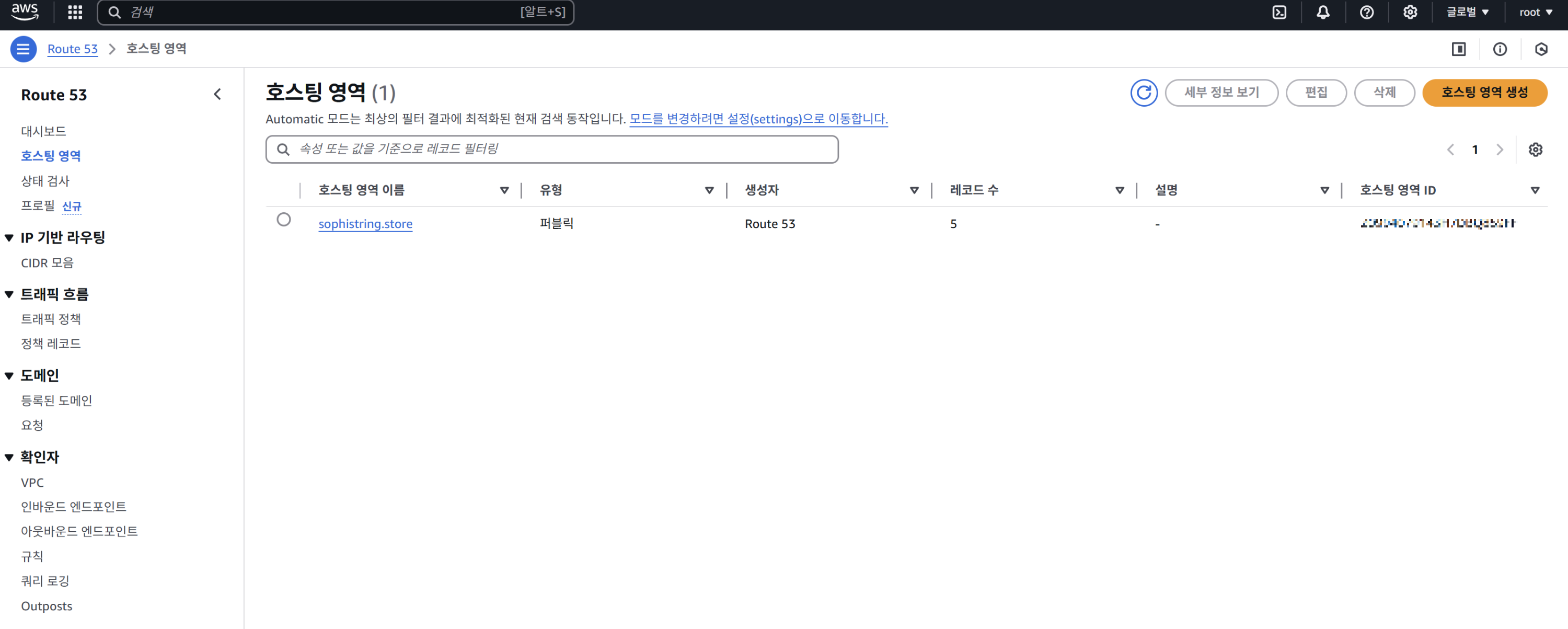
1-3. 정보 입력 후 "호스팅 생성"

‼️도메인 이름을 주의해서 입력해주세요. 이름 틀리면 나중에 인증서 발급이 안됩니다!!
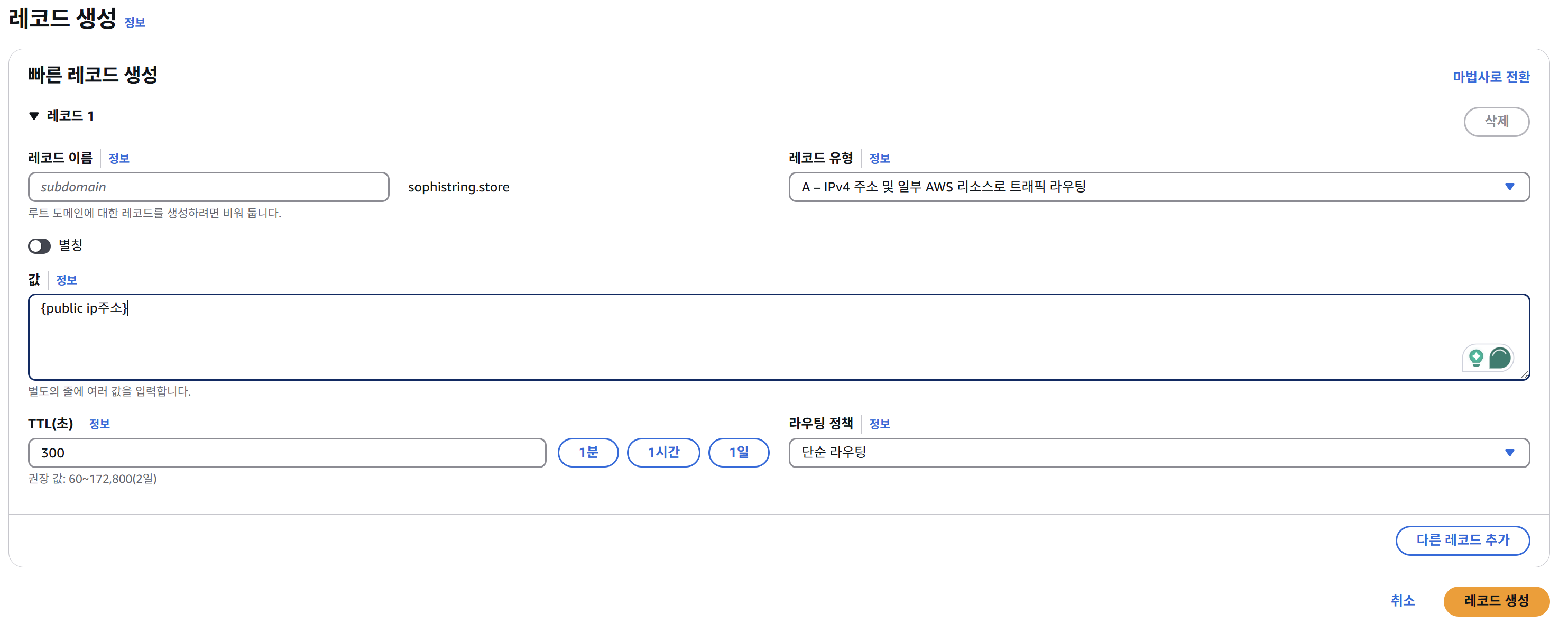
1-4. 생성된 호스팅 클릭 > 레코드 생성 (값에는 public ip)
2. 가비아 네임 서버 변경
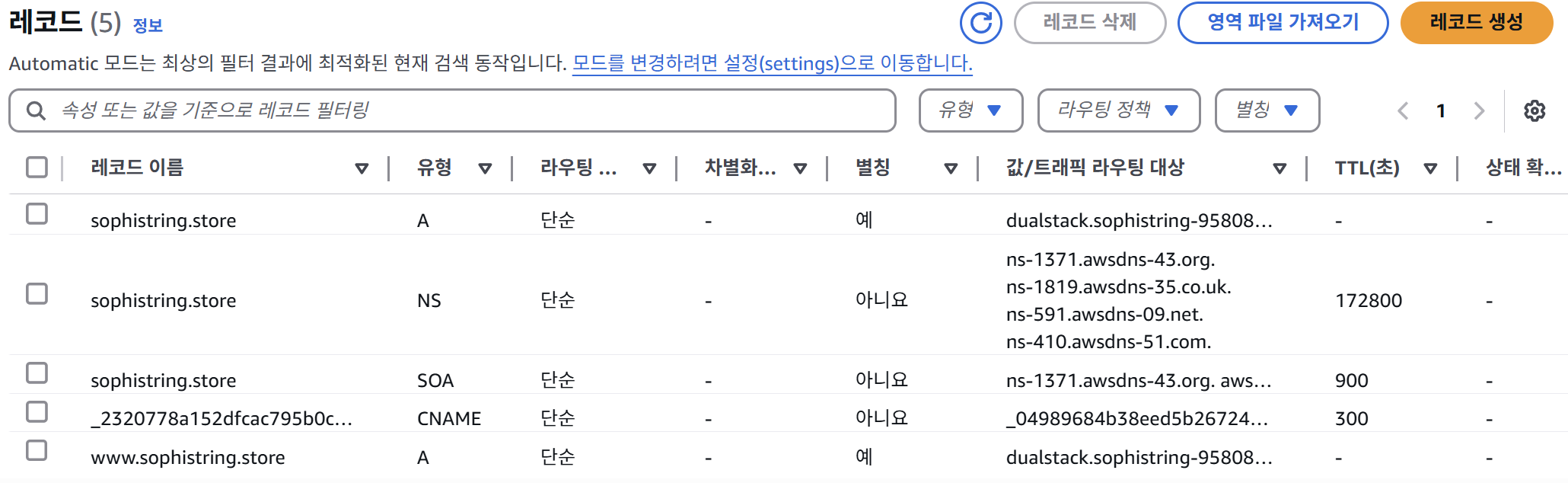
가비아에서 My가비아 > 도메인 > 원하는 도메인 "관리" 클릭 > 네임서버 옆 "설정" 클릭
후에 AWS 레코드 NS값 4개를 모두 붙여넣고 저장!
3. ACM설정
AWS Certificate Manager로 이동
3-1. 인증서 요청 클릭

3-2. "퍼블릭 인증서 요청" > 정보 입력 후 요청
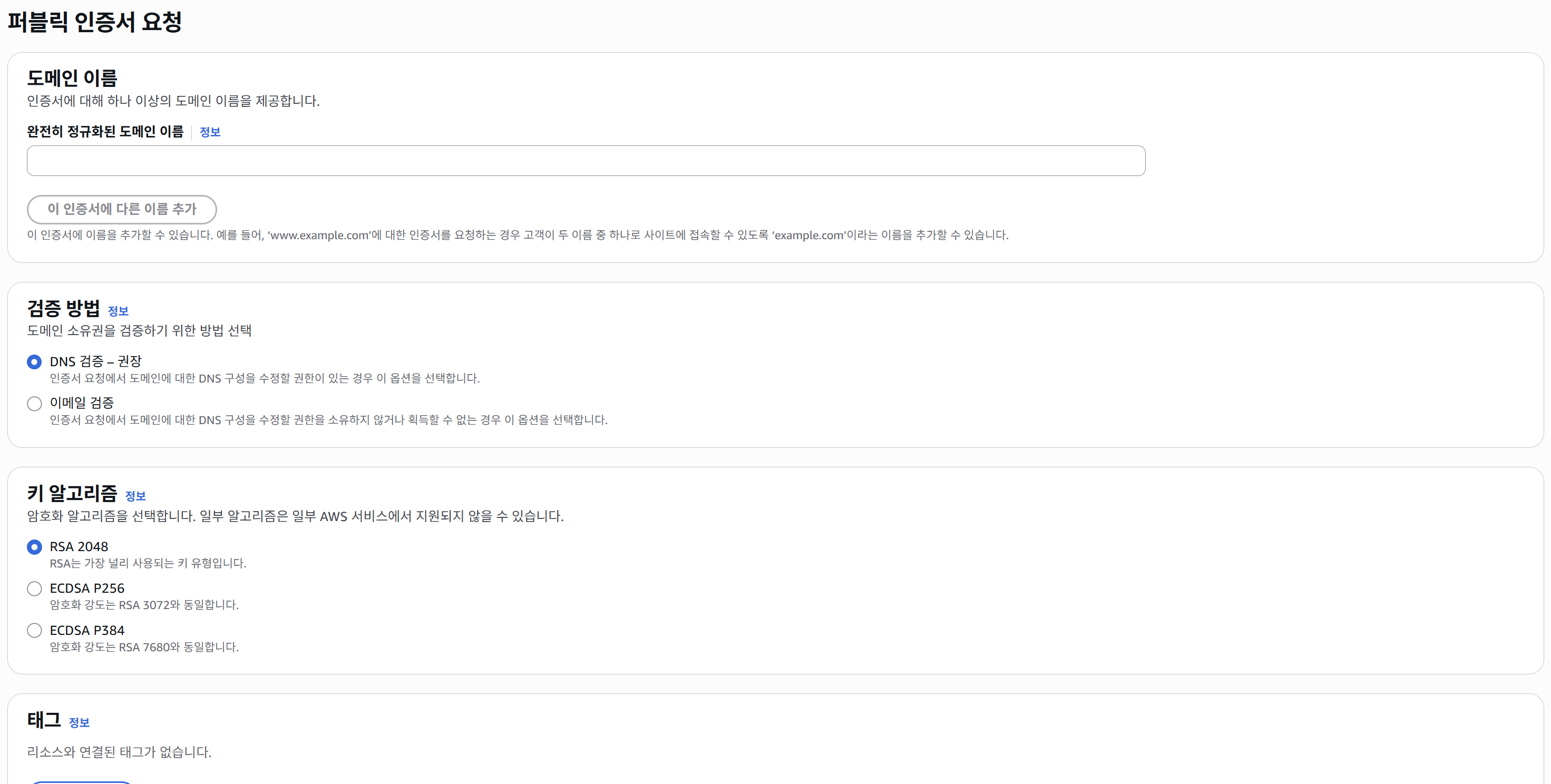
( *은 선택사항으로 붙일 수 있다. ex) *.sophistring.store)
3-3. 생성된 인증서 선택 > "Route 53에서 레코드 생성"하고 등록
3-4. 발급 확인

(발급 받는데에는 15분 정도 걸렸습니다.)
4. 로드 밸런서 생성
4-1. 인스턴스 > 로드밸런싱 > 대상 그룹 > 대상그룹 생성
4-2. 정보 입력 (대상 그룹 이름만 입력해주고 나머지는 그대로 둔다.)
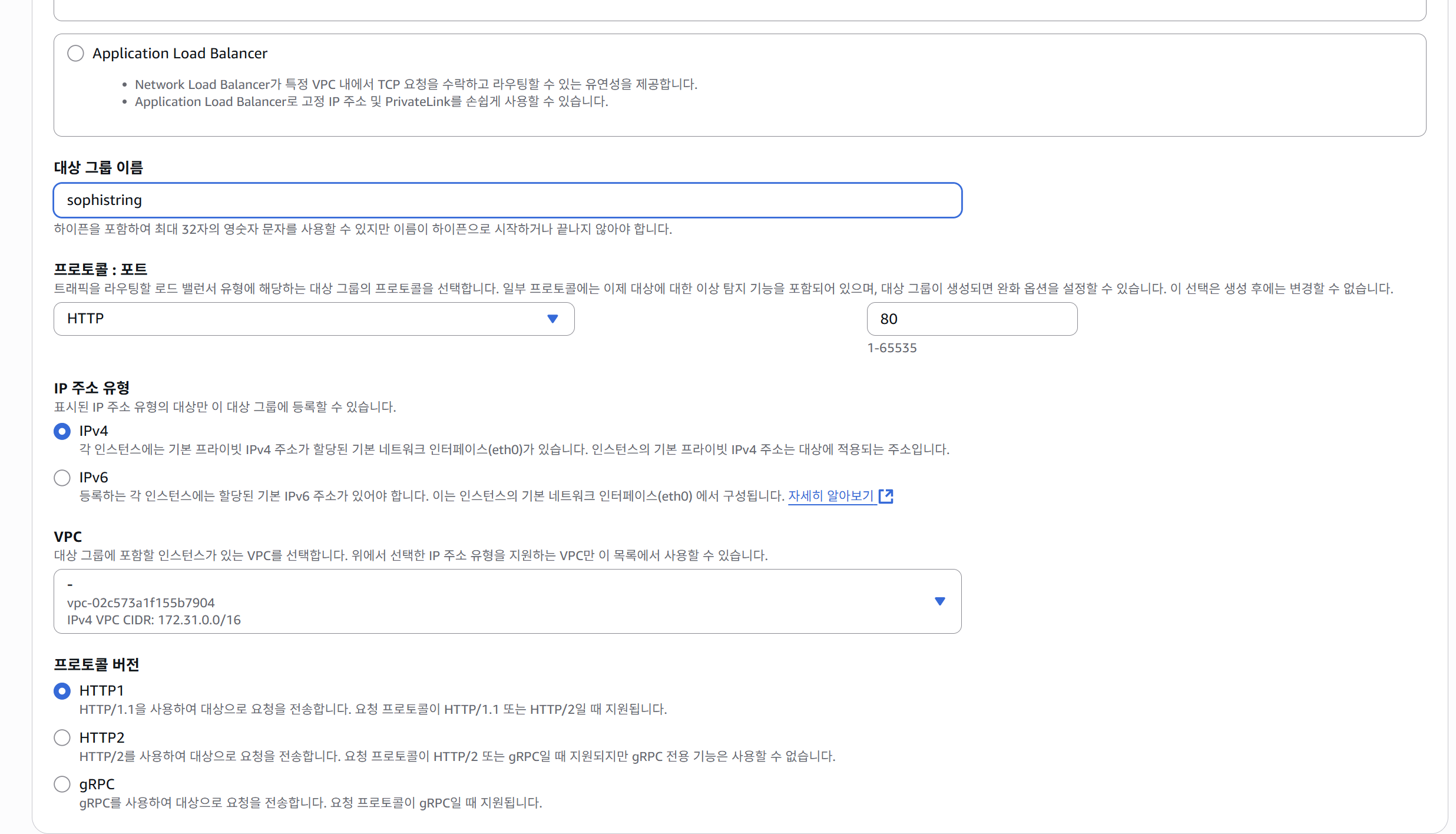
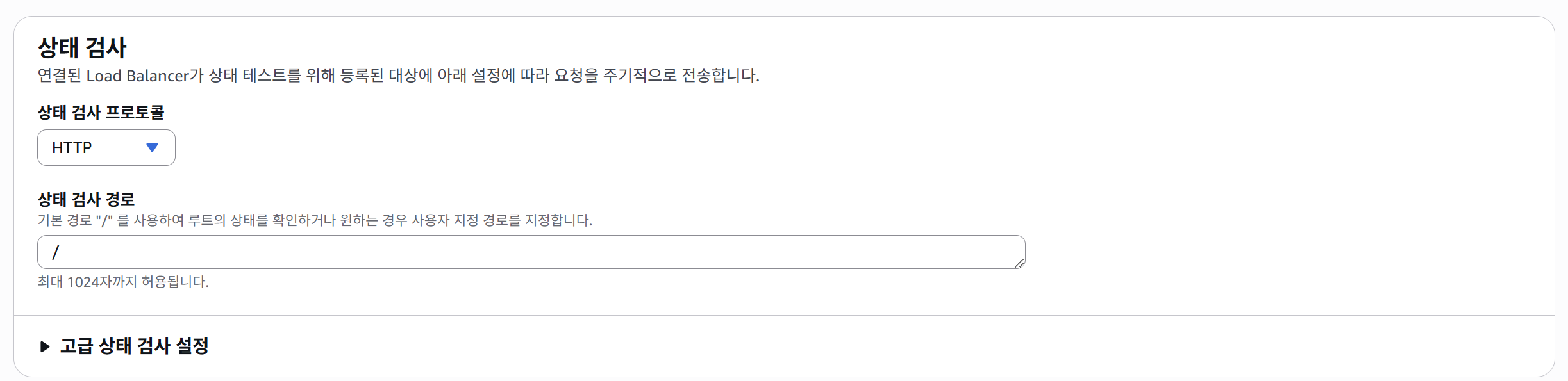
상태검사는 설정해둔 경로로 주기적인 요청을 보내 상태를 체크하는 용도입니다. 본인 프로젝트 설정에 맞게 경로를 설정해주시면 됩니다.
@GetMapping("/health")
    public ResponseEntity<String> health(){
        return ResponseEntity.ok("OK");
    }
저는 다음과 같이 설정해주었습니다.
4-3. 생성된 그룹 선택 > 대상 등록 > 적용할 인스턴스 선택

4-4. 로드 밸런서 생성

4-5. ALB선택
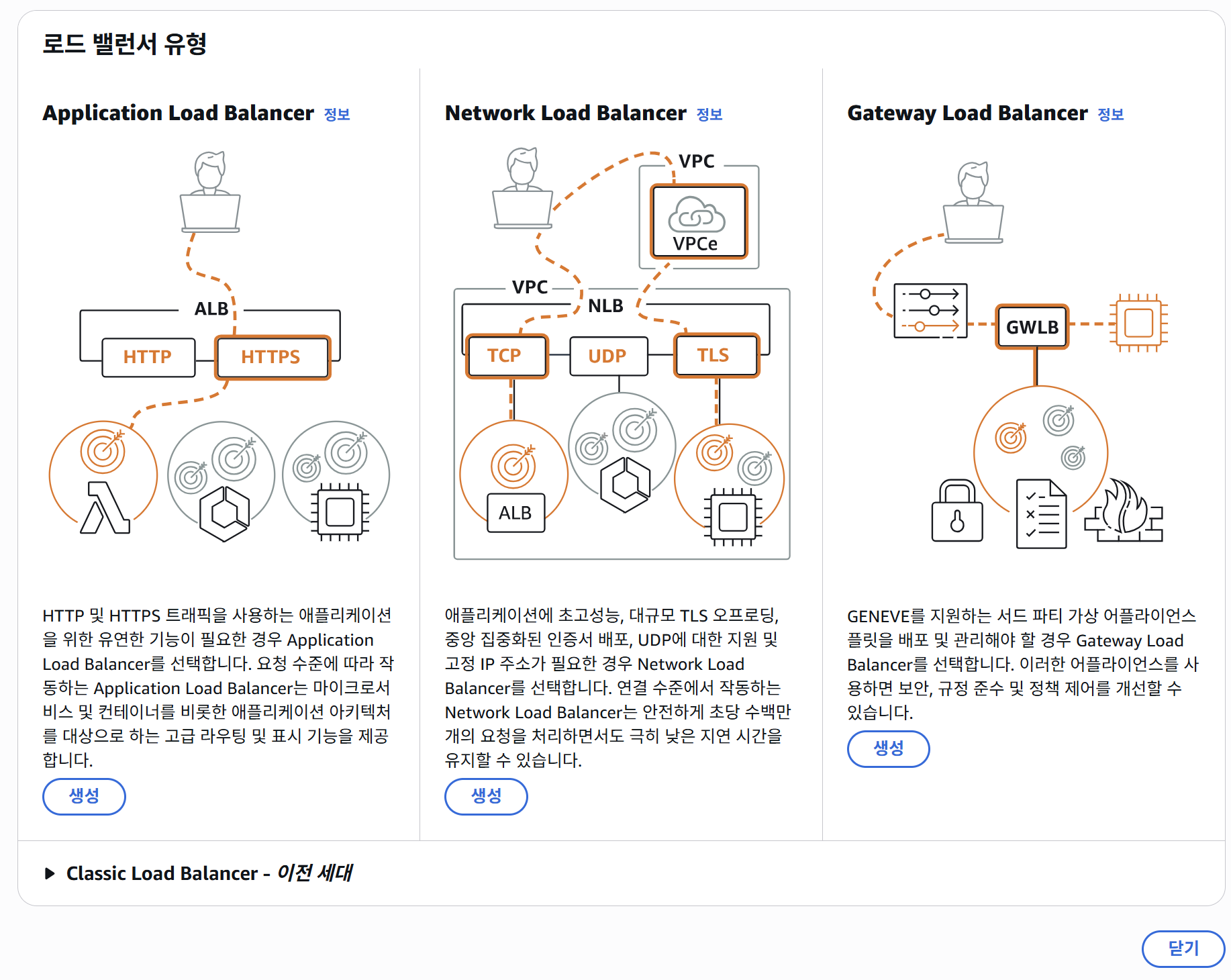
4-6. 정보 입력

네트워크 매핑 - 해당 인스턴스가 있는 가용영역을 선택해주시고 방금 발급 받은 인증서를 선택
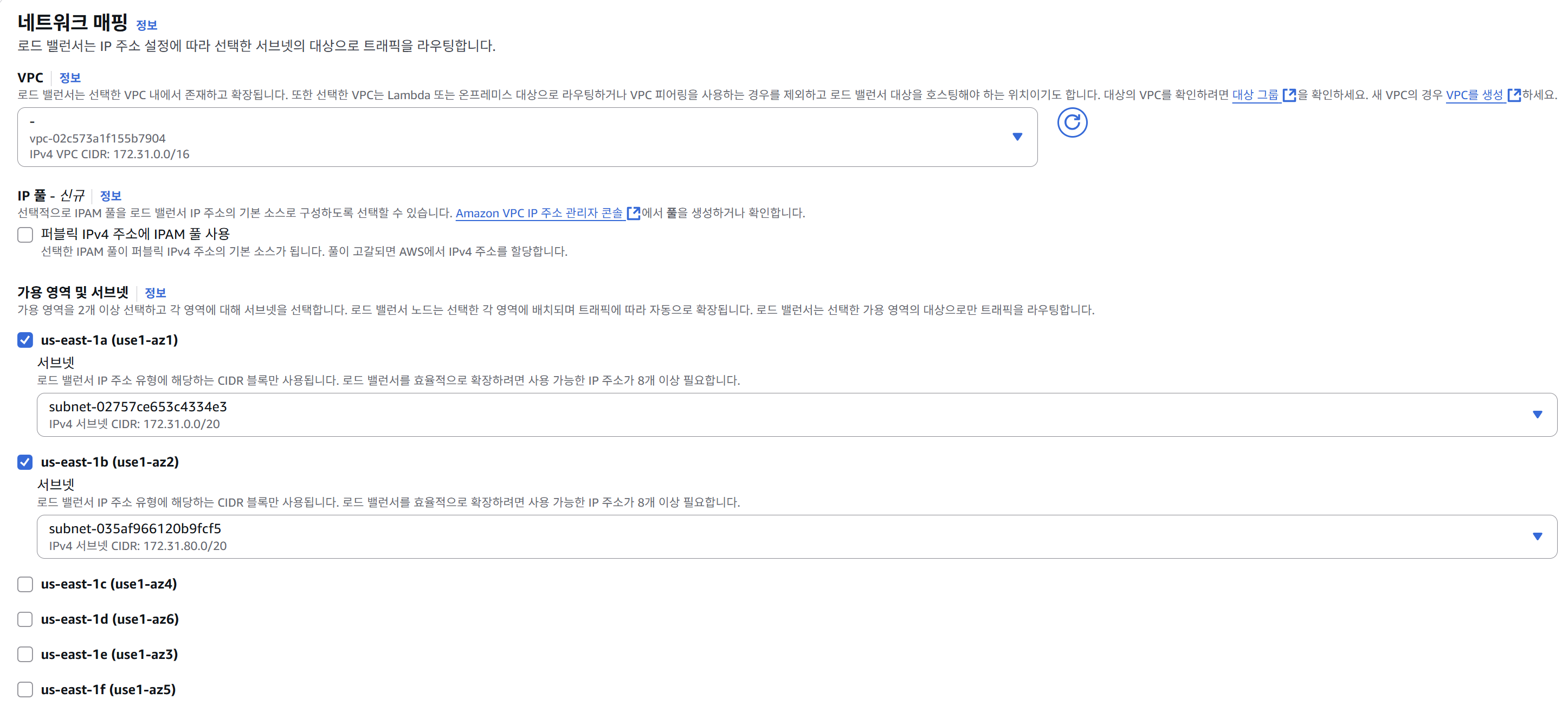
보안그룹은 사용하시던 보안그룹을 사용하시면 됩니다.
리스너 및 라우팅 - HTTPS프로토콜 추가
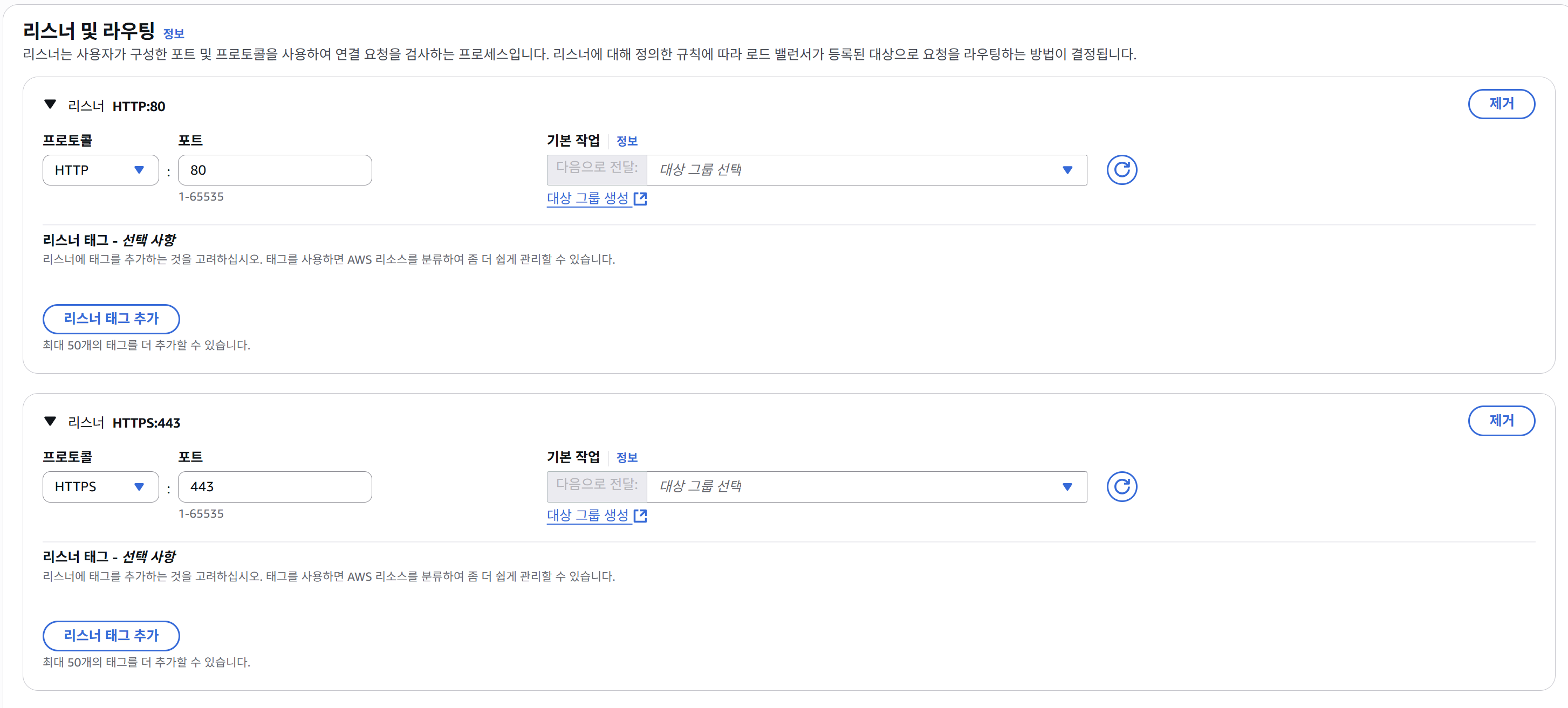
로드밸런서 생성
Route53 > 레코드 생성

* 별칭 선택 후 > 대상을 "Application/Classic Load Balancer에 대한 별칭" 선택 > 로드 밸런서 만든 리전 클릭 > 로드밸런스 클릭 > 저장 클릭
5. 설정 확인

'🏫 인프라 > 서버' 카테고리의 다른 글
| [개념] docker이해하기(1) - 이미지와 컨테이너 (1) | 2026.04.15 |
|---|---|
| [쿠버네티스] 구조 이해하기(1) (0) | 2025.10.03 |
| [Server] 도메인 구매하기(가비아) (0) | 2025.05.20 |
| [AWS] Docker을 사용한 서버 배포 (0) | 2025.05.08 |
| [AWS] EC2 프리티어 mysql설치 (0) | 2025.05.05 |